直接回答:要恢复SafeW的聊天记录,可以先检查本地或云端备份,再用应用内备份恢复、手动导入备份或联系官方客服,如果无备份,尝试查看临时文件或寻求专业恢复,切记做好备份并妥善保存。
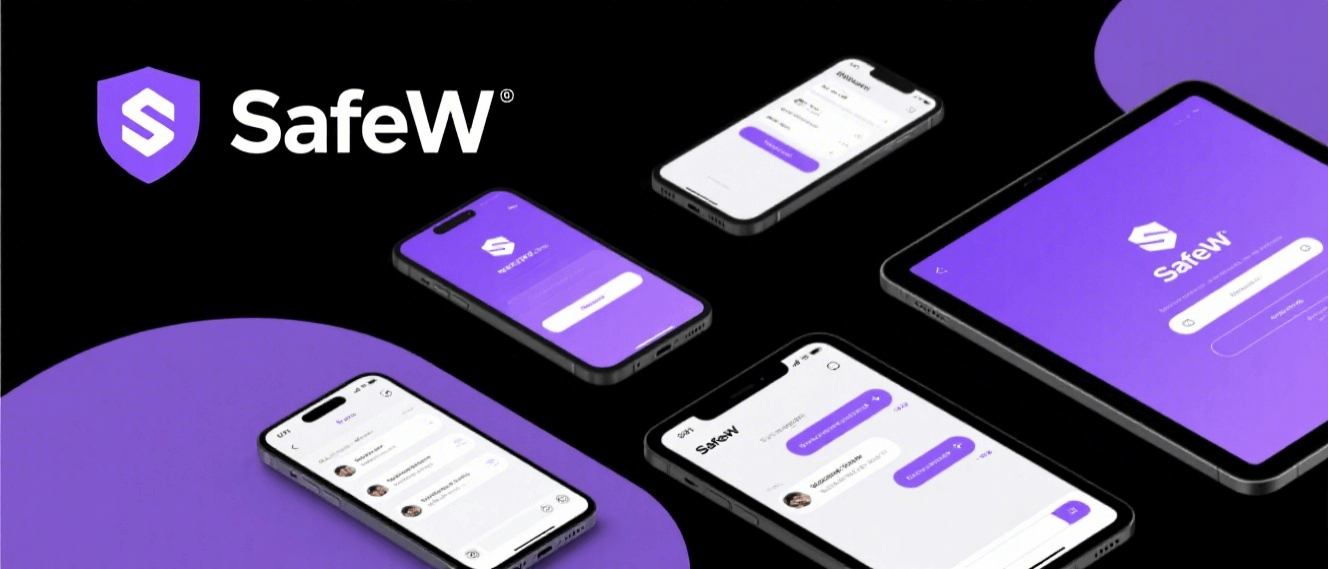
SafeW 本地备份恢复聊天记录方法
使用SafeW应用内本地备份恢复
- 检查备份设置:进入SafeW的设置页面,找到备份与恢复选项,确认本地备份功能已开启并查看最后一次备份时间,若发现时间过旧请先手动执行一次备份以确保数据完整,然后再进行恢复操作。
- 选择恢复目标:在恢复界面里选择要恢复的备份文件或恢复点,注意核对日期与大小,选择最贴近删除时间的备份可提高恢复成功率,恢复前建议先导出当前聊天以防止覆盖重要新信息。
- 执行恢复并验证:点击恢复后耐心等待,恢复过程可能需要几分钟到十几分钟,完成后逐条检查常用聊天窗口和重要联系人对话,确认消息、图片与语音是否完整,若有缺失再尝试其他备份点。
手动导入SafeW本地备份文件
- 定位备份文件:使用文件管理器在手机存储或SD卡中查找SafeW的备份文件夹,常见路径会有Backup或SafeW命名,找到包含聊天记录或数据库的文件并备份一份到其他位置以防误操作。
- 导入操作步骤:将备份文件复制到目标设备相同路径,打开SafeW的恢复选项选择手动导入备份,应用会自动检测到导入文件并提示恢复,遵循提示完成导入并重启应用以加载数据。
- 处理权限与兼容:导入时如果出现权限问题,授权SafeW访问存储权限或使用文件管理器授权复制,若备份来自不同版本的SafeW,先更新应用再尝试导入,以避免版本不兼容导致恢复失败。
SafeW 云端备份与恢复操作步骤
检查并启用SafeW云端备份
- 确认云备份开关:在SafeW设置里找到云备份选项,确认已经登录与云服务绑定并开启自动备份,查看最后一次云备份时间,若未开启请立即启用并触发一次手动备份以保证后续可恢复。
- 了解备份频率与内容:查看云备份包含哪些内容(消息、图片、语音等),确认备份频率是否满足你的需求,必要时将备份频率改为每日或更短间隔以降低数据丢失风险并节省恢复时的麻烦。
- 检查网络与存储状态:确保设备连接稳定网络并且云空间足够,备份失败常因网络中断或空间不足导致,清理云盘或扩容后重新备份可以提高恢复可用性,完成后再次验证备份是否完整。
从SafeW云端恢复聊天记录
- 登录同一账号:在需要恢复的设备上使用与云备份相同的SafeW账号登录,应用会自动识别对应云备份,若账号不一致请先切换到正确账号,否则云端备份无法关联到当前设备。
- 开始云端恢复流程:在恢复页面选择从云端恢复,应用会列出可用备份记录和时间点,选择目标备份后确认恢复,过程结束后检查关键聊天与多媒体文件完整性,必要时重复以选择其它备份点。
- 恢复后同步检查:恢复完成后保持网络连接让SafeW完成后台同步,这样云端的联系人信息和群组状态也会恢复,若有手机通知或消息未显示,尝试重新登录或手动同步以刷新聊天列表。
SafeW 数据迁移与换机恢复流程
旧设备导出SafeW备份到新设备
- 导出完整备份:在旧设备上打开SafeW备份功能,选择导出聊天记录与多媒体到外部存储或云盘,导出前保证备份包含需要的聊天范围并记下导出文件名称以便后续在新设备上准确导入。
- 传输备份文件:通过数据线、蓝牙、局域网传输或云盘把备份文件传到新设备,传输完成后确认文件未损坏,建议先在新设备上复制一份备份到另一路径以防导入失败后还能再次尝试。
- 在新设备导入并恢复:将备份放到SafeW默认识别的备份目录,打开SafeW选择手动导入恢复,恢复完毕后检查聊天内容、群组和多媒体是否正常显示,若有缺失按步骤重试或恢复其它备份点。
通过电脑中转SafeW备份导入步骤
- 备份导出并连接电脑:在手机上导出SafeW备份文件后,用数据线连接到电脑,将备份文件复制到电脑并创建备份副本以防误删,这样方便在需要时通过电脑再传回任一目标设备。
- 使用电脑传回新设备:将备份文件从电脑复制到新设备的对应目录或使用电脑端安全传输工具发送到新设备,确保传输过程中不中断并且目标路径与SafeW识别路径一致,以便应用自动发现备份。
- 在目标设备上执行恢复:传输结束后在目标设备上打开SafeW并选择导入备份,按提示完成恢复,若遇到提示版本不匹配,可先更新SafeW到最新版本后再导入以提高兼容性和成功率。
SafeW 误删聊天恢复实用技巧
在SafeW对话列表中快速恢复误删聊天
- 检查回收站或最近删除:部分版本的SafeW会把删除的聊天临时放入回收站或最近删除中,打开对应功能查看是否能直接恢复,若找到误删内容即可一键恢复到对话列表,非常快捷省心。
- 使用备份时间点定位:如果没有回收站,通过备份时间来定位误删前的备份点,选择最接近误删时间的备份进行恢复,这样可以最大限度地找回误删聊天而不会丢失过多后续消息。
- 快速导出重要对话:恢复后建议立即导出重要对话为文本或聊天记录文件并保存到云盘或电脑,避免二次误删或覆盖,还可以作为备份的补充,减少今后再次丢失带来的麻烦。
使用临时文件找回SafeW消息
- 查找应用缓存目录:在手机文件管理器中进入应用缓存或临时文件夹,SafeW有时会把未保存的聊天附件或草稿保存在这些目录,找到相关文件后可手动复制并导入到应用中恢复部分内容。
- 利用数据库残片恢复:误删后如果有数据库残片存在,可以尝试将残片复制到安全位置并用同版本的SafeW或恢复工具加载,这种方法需要耐心且操作谨慎,适合在常规备份不可用时尝试。
- 避免继续使用覆盖数据:在发现误删后尽量减少在设备上进行大量写入操作,例如不要频繁安装或下载大文件,降低新数据覆盖被删除数据的风险,保留设备状态给后续专业恢复留更多机会。
SafeW 文本与多媒体恢复注意事项
恢复SafeW中的图片与语音消息
- 备份多媒体要完整:确保备份选项包含图片和语音文件,很多用户只备份文本会导致多媒体缺失,恢复前确认备份包含media文件,恢复后逐一检查重要聊天中的图片和语音是否能正常播放。
- 处理大文件恢复时间:多媒体文件体积大,恢复时会显著拉长时间,建议在稳定WiFi和充足电量下操作,耐心等待恢复完成并避免中途强制关闭应用或断网,这样能减少文件损坏风险。
- 文件格式与兼容性:恢复后若出现图片或语音无法打开,可能是格式问题或应用版本差异,尝试用手机图库或音频播放器打开,或更新SafeW后重试,必要时将文件导出到电脑检查真实情况。
处理SafeW文本乱码与搜狗输入法相关问题
- 确认字符编码一致:如果恢复后出现文本乱码,先检查备份导出和导入时的编码处理,确保导入时应用没有改变编码,必要时在电脑上用文本编辑器以不同编码方式打开并保存再导入。
- 搜狗输入法兼容性检查:使用搜狗输入法录入大量特殊符号或表情时,备份导出导入可能会导致显示差异,恢复后若发现部分文本异常,尝试切换到搜狗输入法查看是否能正确还原输入的符号或格式。
- 手动修复小段乱码:对少量重要短信出现乱码,可以手动复制原有备份中的原始文本并粘贴替换,或联系群成员共同核对聊天内容,逐条修复比盲目二次恢复更高效且风险更低。
SafeW 联系客服与专业恢复服务
通过SafeW应用内联系客服获取帮助
- 准备必要信息:联系客服前准备好账号信息、设备型号、系统版本及备份时间点,这些信息能帮助客服快速定位问题并给出针对性建议,若有错误日志或截图也一起提供将更有助于诊断。
- 描述问题要清晰:向客服说明你尝试过的恢复步骤、是否涉及换机、是否有备份文件、以及误删时间,清晰的描述能缩短沟通时间并提高成功率,客服通常会给出一步步可操作的解决方案。
- 保存沟通记录与工单号:与客服沟通后保存聊天记录或工单号,遇到后续问题时可继续追踪,若初次建议无效可以要求升级问题到技术团队或申请远程协助以便专业人员直接处理更复杂的数据恢复情形。
在必要时采用SafeW专业数据恢复服务
- 评估是否需要专业恢复:当备份不存在或本地文件严重损坏时,可以判断是否需要借助专业恢复团队,专业服务通常能在底层提取残余数据,但价格和成功率依设备状况不同而异,需要权衡利弊。
- 选择可信恢复机构:挑选有正规资质和成功案例的恢复机构,并提前确认数据隐私保护措施,签署保密协议和明确费用结构,避免将重要聊天记录随意交给无法保障隐私的个人或小公司处理。
- 备份当前状态再处理:在送修或提交设备前先备份现有数据并记录设备状态,给专业团队提供尽可能多的背景信息有助于提高恢复效果,恢复后也将得到更完整的恢复报告与建议以避免再次丢失。